
目次
日経225先物(マイクロ・ミニ・ラージ)をTradingViewの売買シグナルから自動発注するための基本手順です。証券会社側の操作はSBI証券の公式案内をご確認ください。
1. TradingView アカウントを用意する
TradingViewのアカウントをご用意ください。アラートの作成やWebhook URLの利用には、TradingView側の契約プラン・機能条件をご確認ください。
既にTradingViewをご利用の場合は、次の手順に進んでください。
2. Executoに登録する
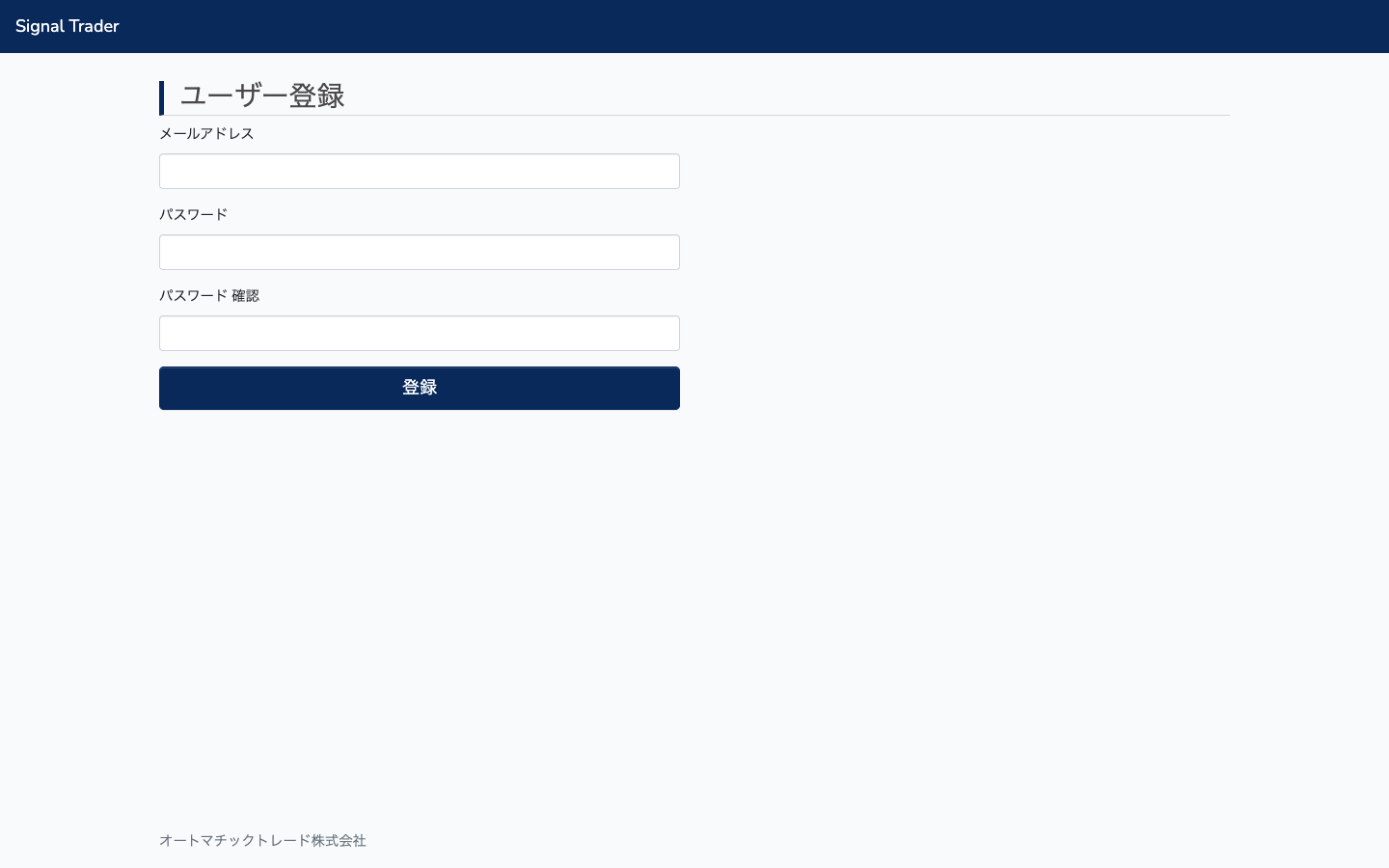
Executoの登録ページから、メールアドレス・パスワードでアカウントを作成します。すでにExecutoのアカウントをお持ちの場合は、登録済みのアカウントでログインしてください。
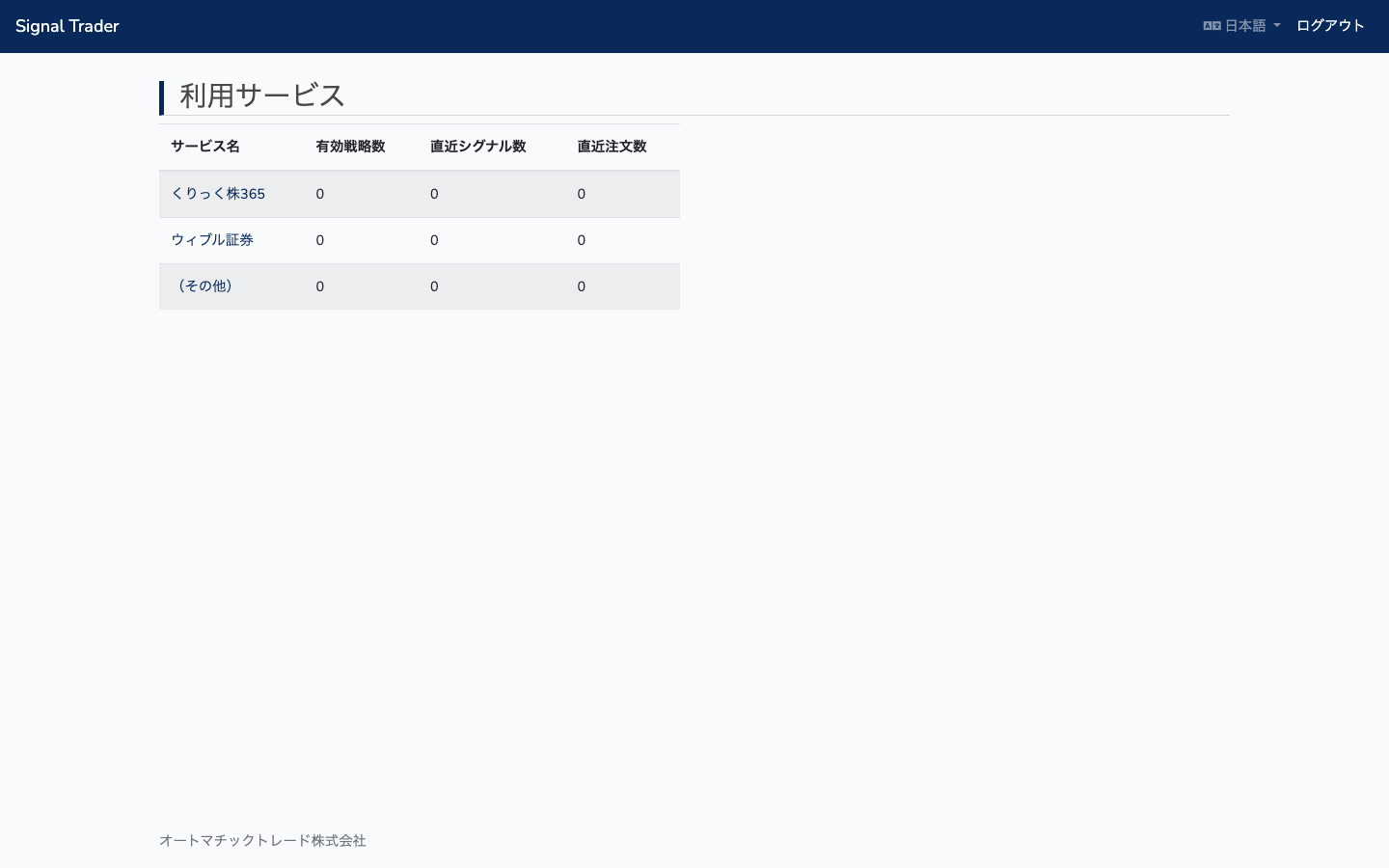
登録後、ログインすると「利用サービス」の一覧が表示されます。日経225先物を取引する場合は、「SBI証券」を選択して管理画面に進みます。
3. SBI証券口座を連携する
SBI証券で先物・オプション取引ができる口座をご用意ください。SBI証券の「外部ツール利用設定」で「Executo」を選択し、案内に従って登録・APIキーの発行を行います。
Executoに証券口座を登録する
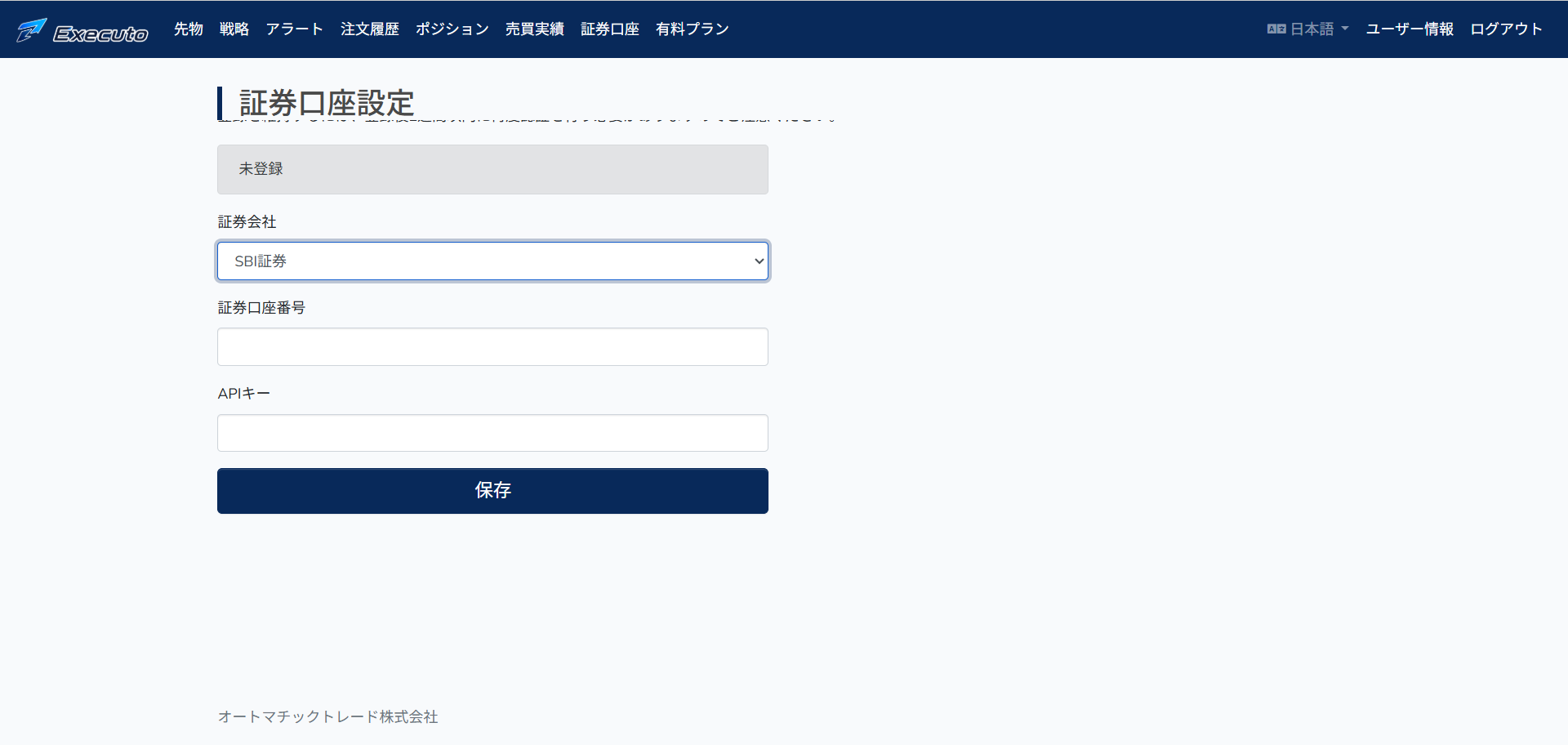
- Executoにログインし、上部メニューの「証券口座」を開きます。
- 証券会社で「SBI証券」を選択します。
- 証券口座番号とSBI証券で発行したAPIキーを入力します。
- 「保存」をクリックします。
4. 戦略を作成し Webhook URL を取得する
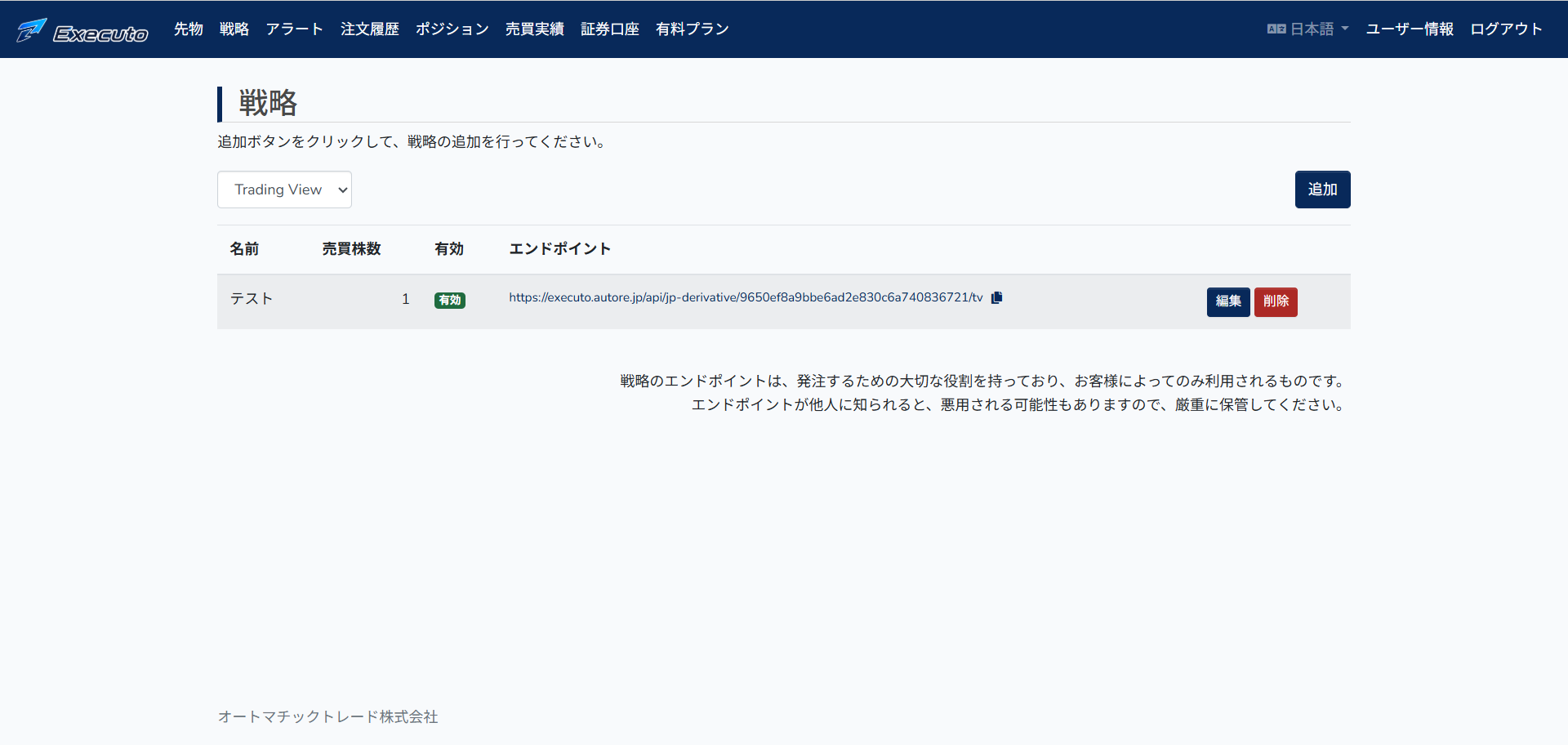
- 上部メニューの「戦略」を開きます。
- 送信元として「Trading View」を選択し、「追加」をクリックします。
- 戦略の名前、売買数量(枚数)、有効・無効を設定し、「保存」をクリックします。
- 戦略一覧に表示される「エンドポイント」をコピーします。
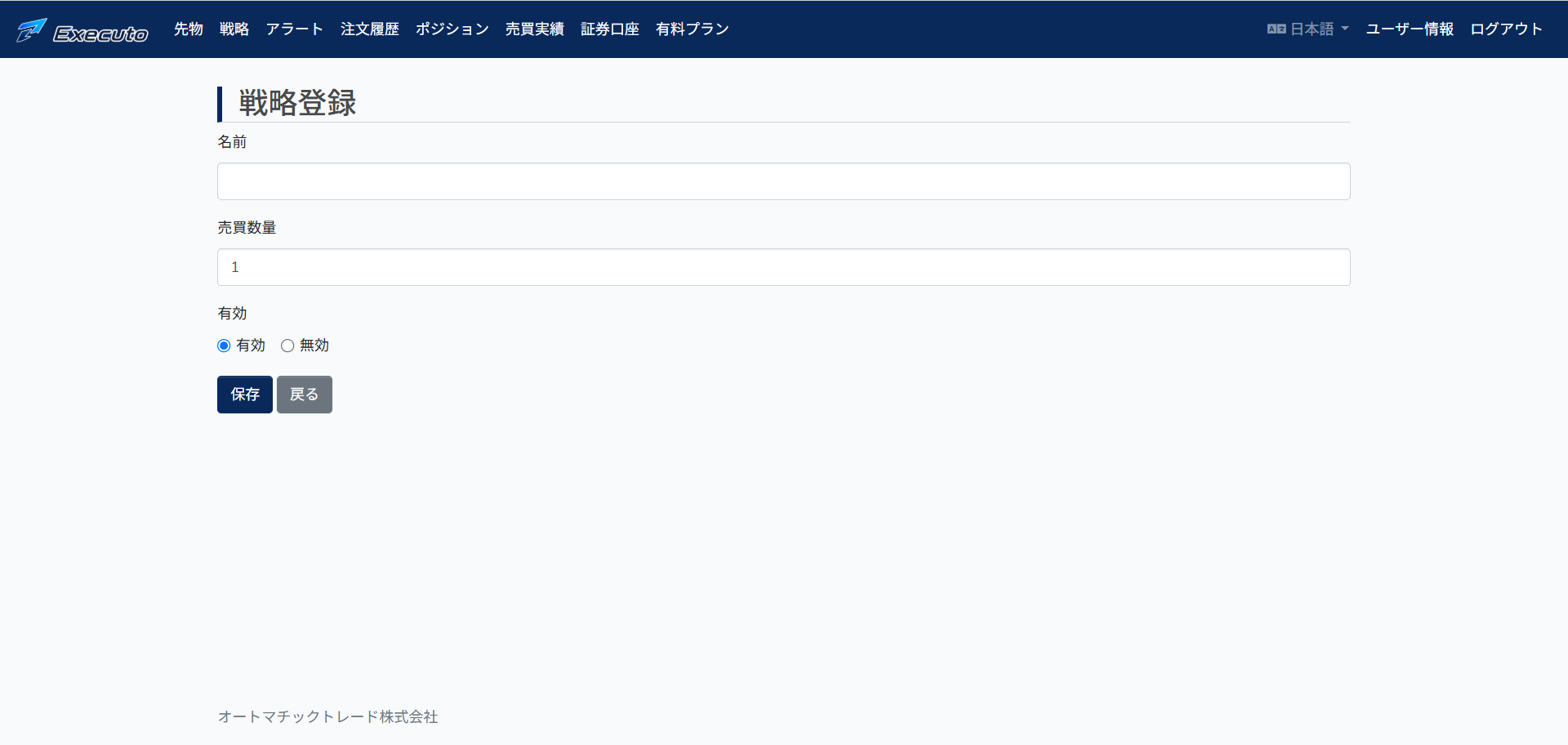
5. TradingView のアラートに Webhook URL を設定する
TradingView側でアラートを作成し、「Webhook URL」欄にSTEP 4で取得した戦略専用URLを貼り付けます。
- TradingViewで取引対象の日経225先物(マイクロ・ミニ・ラージ)のチャートを開き、使用するストラテジー/インジケーターを設定します。
- TradingViewのアラート作成画面を開き、シグナルが発生する条件を設定します。
- アラート設定画面の「通知」タブで「Webhook URL」を有効にし、STEP 4でコピーしたURLを貼り付けます。
- 条件と有効期限を確認し、アラートを保存します。
これでTradingViewとExecutoの接続設定が完了します。アラートが発火すると、ExecutoがWebhookを受信します。売買方向などのメッセージは次のSTEP 6で設定します。
6. アラートメッセージを設定する(売買ロジック)
Executoは、TradingViewから送信されるアラートメッセージを解析し、売買方向と新規・返済を判定します。メッセージに新規・返済の指定がある場合と、売買方向だけの場合とで判定方法が異なります。
① 新規・返済が明示されている場合
「新規」「返済」または entry / exit の指定を含むメッセージに対応しています。
| 注文の種類 | 対応する表記例 |
|---|---|
| 新規買い | 新規買い / 新規買 / entry buy |
| 新規売り | 新規売り / 新規売 / entry sell |
| 返済買い(売りポジションを決済) | 返済買い / 返済買 / exit buy |
| 返済売り(買いポジションを決済) | 返済売り / 返済売 / exit sell |
上記は売買指示部分の表記例です。実際のアラートメッセージには取引対象の銘柄も含めてください。Executoは売買指示とアラートに含まれる情報を組み合わせて注文の動作を判断します。
② buy / sell のみの場合
buy または sell だけでは新規・返済が明示されていません。この場合は、TradingViewのストラテジーが出力するポジション情報「新しいポジションは n です」を使って判定します。
| 売買方向 | 新しいポジション | Executoの判定 |
|---|---|---|
buy | 1 | 新規買い |
sell | -1 | 新規売り |
buy | 0 | 返済買い |
sell | 0 | 返済売り |
ポジション情報が 1 または -1 の場合は新規注文、0 の場合は返済注文として扱います。売買方向と組み合わせて最終的な注文内容を判定します。
反対ポジションがある場合は自動でドテン
新規買いと判定されたときに売りポジションを保有している場合は、売りポジションを全返済した後、新規買い注文を行います。新規売りの場合も同様に、買いポジションを全返済してから新規売り注文を行います。
取引開始前に、利用するストラテジーのメッセージ内容と、Executoでの注文結果をご確認ください。
7. シグナル発火と結果の確認
アラートを発火させた後、Executoの「アラート」「注文履歴」「ポジション」などから動作状況を確認してください。シグナル受信と注文・約定は同一ではありません。
売買方向、売買数量、注文の受付状況と実際のポジションが想定どおりか確認してください。
8. 補足・注意事項
日経225先物は相場変動や証拠金の不足などにより、注文が受付されない場合があります。発注前にSBI証券の先物・オプション口座、APIキー、取引余力、アラート設定をご確認ください。
TradingViewの利用条件、先物取引のリスク、証券会社の規約もあわせてご確認ください。
9. サービス利用料金
1アカウントで複数の戦略を登録できますが、有料契約はアカウントごとに1つです。すべての戦略で契約ポイント枠を共有し、同時保有するポジションが枠を超える新規注文は実行されません。
| 商品 | 1枚あたり | 月額(税込) |
|---|---|---|
| 日経225マイクロ | 10pt | 550円 |
| 日経225ミニ | 100pt | 5,500円 |
| 日経225ラージ | 1,000pt | 55,000円 |
例:マイクロ1枚のSMA戦略とマイクロ1枚のBB戦略を同時保有する場合、合計20pt(月額1,100円・税込)が必要です。ポイントは発注ごとに消費されません。